三个月前,我做线上分享时踩了个大坑。
录了快一个小时的视频,回看的时候才发现:光标在屏幕上跟苍蝇似的瞎晃,画面卡得像打了马赛克,背景还丑得要命。剪了半小时,越剪越烦,最后直接删了重新录。
后来一个做自媒体的朋友看我愁得慌,顺手甩了个链接给我——Recordly。
说实话,刚开始我没抱啥期待。毕竟以前也用过几款录屏软件,免费的不是带水印就是限制时长,好用的又贵。但打开Recordly录了一段之后,我那个后悔啊——为啥没早点发现它。
录完直接进编辑,这才是录屏软件该有的样子
很多人录屏的习惯是:录完扔进剪映或者PR再折腾一番。但你想想,光标移动、缩放跳转这些小细节,如果每段都手动加,累不累?
Recordly把这一步省了。录完之后它直接跳到内置编辑器里,你看到的关键操作它会帮你自动放大,光标点哪它就高亮哪。整个流程不用你来回切窗口。
我那次录软件教程的时候,从头到尾没碰过第三方剪辑工具,最后导出成片的时间比上次少了三分之二。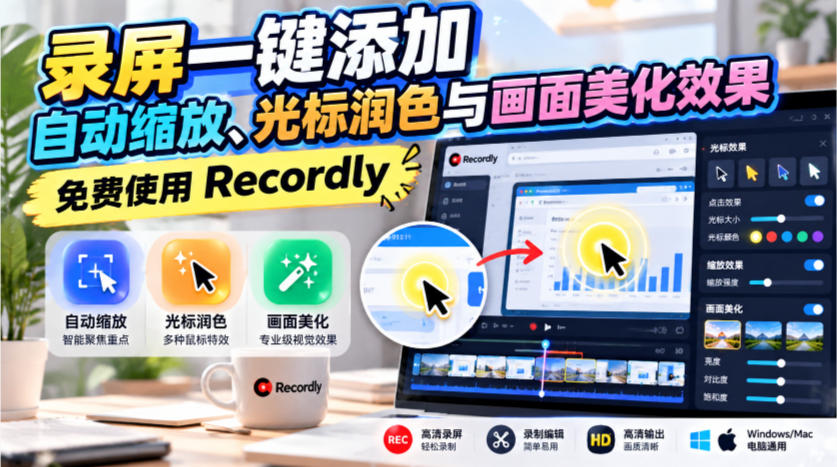
这几个功能是真正能省时间的
说完大方向,咱说说具体好在哪。我自己用下来,这几点是真香:
一是全平台都能跑。不管你用的是Windows还是Mac,装上就能用,而且全程免费,没广告弹窗,没VIP弹窗,也没试用结束请付费的弹窗。在免费工具里能做到这一点的真不多。
二是画面美化是自动的。你录的时候不用管设置,录完点一下,鼠标轨迹会变平滑,关键步骤会自动缩放给你看明白,背景也能换。还能直接加注释箭头,讲解的时候特别方便。
三是导出格式简单。MP4和GIF两种主流格式,想要高清视频要MP4,想要发小红书或者做表情包就用GIF,秒出。
四是它支持摄像头叠加。我做线上分享的时候喜欢把摄像头画面放在角落,这样观众能看到人,不那么冷冰冰。这个功能在免费录屏软件里真的不多见。
用之前我得提醒你两件事
第一个:别指望它替你做内容。这是一款录屏软件,不是AI生成工具。你讲得烂,它再怎么美化也救不了。我自己踩过这坑——录之前不写提纲,对着屏幕瞎讲,结果录完再好看也是团乱麻。
第二个:导出之前先预览一遍。我有次忘了关弹窗通知,录的时候QQ消息弹出来一大片,虽然美化效果能遮一部分,但还是看得出来。录之前先把那些乱七八糟的通知关掉,别给自己找麻烦。
最后再说一句:如果你只是随便录点东西,那系统自带的录屏够用了。但你要是经常做教程、做演示、或者做社交媒体短片,那这款录屏软件值得你花半小时摸索一下。我之前用过一段时间OpenScreen,转到Recordly之后差距一下就出来了,免费好用还要啥自行车。
注意:这篇只是工具分享,不保证任何收益,实际效果看个人使用情况。录屏内容请遵守相关平台规定,别拿来干违规的事。
此处内容需要权限查看
年度会员免费查看Recordly直接搜官网下载就行,装上就能用,有啥问题评论区聊。
相关阅读: